مقدمة
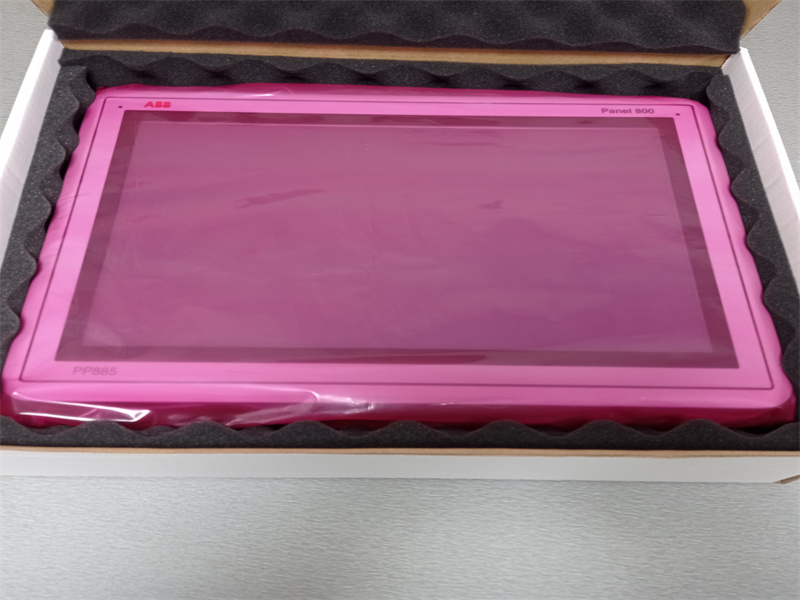
يُستخدم برنامج منشئ اللوحات لتكوين لوحات التشغيل PP871 وPP874/874K وPP877/877K وPP882 وPP885 من ABB.
يحتوي منشئ اللوحات على جميع الوظائف الأساسية المطلوبة في أحد التطبيقات. يتم اختبار الوظائف وتطويرها مع التركيز على احتياجات العملاء وتفضيلاتهم.
يمكن استخدام الكائنات المعرفة مسبقًا في منشئ اللوحات لإنشاء صور عمليات كاملة، مما يوفر نظرة عامة على تطبيق معقد. يمكنك تخصيص الكائنات المعرفة مسبقًا أو إنشاء كائنات خاصة بك.
تتوفر برامج تشغيل اتصالات لعدد كبير من وحدات التحكم ومعدات الأتمتة.
يفترض ملف التعليمات استخدام أحدث إصدارات برنامج النظام (الصورة) ومنشئ اللوحات.
| الإصدار |
الوصف |
وثائق المستخدم |
| 6.0-0 |
الإصدار الأولي من الإصدار 6 من اللوحات 800 |
3BSE069489-600 |
| 6.0-1 |
— تمت إضافة دعم للوحات PP882 وPP885 — تمت إضافة برنامج تشغيل رسائل الإنذار MMS — إصلاحات للأخطاء |
3BSE069489-601 |
| 6.0-2 |
— تمت إضافة دعم للوحات التي يتم تشغيلها بواسطة لوحة المفاتيح PP874K وPP877K — تمت إضافة دعم لوحدات دونجل الحاسوب الشخصي — إصلاحات للأخطاء |
3BSE069489-602 |
| 6.0-3 |
— تمت إضافة دعم للوحات PP885R وPP886H وPP880R وPP885M وPP885H وPP874M — إصلاحات للأخطاء |
3BSE069489-603 |
| 6.1-0 |
— تحسينات في الأداء — تمت إزالة دعم اللوحات PP893 وPP896 — تمت إزالة SQL CE — تمت إضافة SQLite — تمت إزالة عارض قاعدة البيانات — تمت إضافة برامج تشغيل — إصلاحات للأخطاء |
3BSE069489-610 |
التثبيت
يتم توفير برنامج Panel Builder على قرص DVD. انقر نقرًا مزدوجًا فوق الملف setup.exe الموجود على القرص، واتبع التعليمات لتثبيت Panel Builder.
ينشئ التثبيت رمزًا لـ Panel Builder في المجموعة المسماة Panel Builder.
انقر فوق Start/All Programs/ABB Compact Product Suite/Panel 800/Panel Builder لبدء تشغيل Panel Builder.
يجب تثبيت Panel Builder على جهاز كمبيوتر هندسي.
تثبيت Panel 800 Runtime
لتثبيت Panel 800 Runtime على جهاز كمبيوتر، أدخل قرص Panel Builder DVD واختر تثبيت Panel 800 Runtime. لتشغيل البرنامج، يلزم وجود مفتاح حماية يتم توفيره من ABB.
لا يمكن تشغيل Panel Builder على نفس جهاز الكمبيوتر مثل Panel 800 Runtime.
عند استخدام Panel 800 Runtime على جهاز كمبيوتر، يُوصى بإلغاء تثبيت إصدار سابق من Panel 800 Runtime قبل تثبيت إصدار جديد.
الميزات المكونة
يوفر Panel Builder إمكانية إضافة ميزات خاصة بالعميل إلى البرنامج. ويتم ذلك من خلال استخدام مفاتيح التسجيل التي يتم إدخالها بعد إتمام تثبيت برنامج Panel Builder.
المشروع
يُشار إلى المجلد العلوي لتطبيق معين تم تصميمه باستخدام Panel Builder باسم مجلد المشروع.
أثناء وقت التشغيل، يمكن تحديث ملفات قاعدة بيانات المشروع، على سبيل المثال بوصفات جديدة. وهذا يعني أنه لإعادة إنتاج مشروع كان قيد التشغيل بالكامل، قد يكون من الضروري دمج الملفات المصدرية مع الملفات المسترجعة من لوحة المشغل.
بنية الملفات
يحتوي المشروع على مجموعة من الملفات المتعلقة بالتصميم الوظيفي والرسومي، ومجموعة من الملفات المتعلقة بتشغيل المشروع أثناء وقت التشغيل، حيث يتم تجميع المجموعة الأخيرة من ملفات التصميم.
مجلد المشروع
عند إنشاء مشروع جديد، يتم إنشاء مجلد يحمل اسم المشروع باعتباره الحاوية ذات المستوى الأعلى، وهو مجلد المشروع. توجد الملفات التي تحدد التصميم الوظيفي والرسومي في المستوى الأعلى من مجلد المشروع. يتم إنشاء مجلدات أخرى نتيجة لعمليات التحقق والبناء.
الرموز
يتم تحويل الصور المستخدمة في المشاريع إلى ملفات .png عند التحقق من صحة المشروع.
يتم تغيير حجم الصور إلى أكبر استخدام ثابت لها في أي من شاشات المشروع، وذلك لتوفير مساحة الذاكرة في اللوحة. إذا تم تكبير صورة أثناء وقت التشغيل باستخدام العناصر الديناميكية، فستكون للصورة المكبرة دقة فعالة أقل.
يتم تخزين صور المشروع في مجلد الرموز كملف مضغوط باسم Symbols.zip.
مؤقت
يحتوي مجلد المؤقت على ملفات بناء وسيطة من تجميع المشروع. كما يتضمن مجلد المؤقت مجلد الإخراج. يحتوي مجلد الإخراج على جميع الملفات اللازمة لتشغيل المشروع في الهدف. يتم نسخ هذه الملفات إلى لوحة تشغيل عند استخدام أمر التنزيل. بالنسبة للكمبيوتر الشخصي، يتم استخدام أمر التصدير لنسخ الملفات الضرورية إلى ذاكرة USB لنقلها إلى كمبيوتر التشغيل عبر اتصال شبكة.
من الضروري فتح المنافذ في جدار الحماية لتطبيق كمبيوتر التشغيل.
نقل ملفات التصميم
لنقل ملفات المشروع اللازمة للتصميم:
1. أنشئ مجلدًا جديدًا لملفات تصميم المشروع.
2. انسخ جميع الملفات الفردية (الملفات غير المضمنة في أي مجلدات) بالإضافة إلى جميع المجلدات، باستثناء مجلد المؤقت، في مجلد المشروع.
3. الصق الملفات في المجلد الجديد.
نقل مشروع التطبيق
يمكن تنزيل مشروع وقت التشغيل إلى لوحة التشغيل باستخدام أوامر النقل أو التصدير، ولكن يمكن أيضًا نقله يدويًا:
1. أنشئ المجلد الجديد لملفات المشروع.
2. انسخ مجلد الإخراج.
3. الصقه في المجلد الجديد.
قاعدة البيانات
قاعدة البيانات المستخدمة لمشاريع منشئ اللوحات من نوع SQLite.
يمكن إدارة محتويات قاعدة البيانات باستخدام أدوات إدارة قواعد بيانات من جهات خارجية. يتضمن منشئ اللوحات كائن عارض قاعدة بيانات يمكن استخدامه لعرض محتويات قاعدة البيانات أثناء وقت التشغيل.
ستؤدي بعض التغييرات في المشروع إلى فقدان البيانات عند تنزيل المشروع المحدث إلى لوحة التشغيل. تشمل هذه التغييرات:
• إعادة تسمية وصفة
• تغيير نوع البيانات أو اسم عناصر الوصفة أو بيانات وقت التشغيل
• إعادة تسمية مسجل بيانات
• تغيير نوع البيانات أو اسم عناصر مسجل البيانات
إذا لم يتم إجراء أي من التغييرات المذكورة أعلاه، فسيتم الاحتفاظ بجميع بيانات وقت التشغيل، حتى عند تبديل نوع قاعدة البيانات.
يمكن إنشاء نسخة من قاعدة البيانات باستخدام أمر تحميل قاعدة البيانات. يمكن تصدير بعض قواعد البيانات بشكل فردي بتنسيق csv، أي قيم مفصولة بفواصل، باستخدام إجراء تصدير قاعدة البيانات. إذا أمكن، يوصى باستخدام إجراء تصدير قاعدة البيانات بدلًا من إجراء نسخ احتياطي لقاعدة البيانات.
| رقم الطراز | رقم القطعة | الوصف |
|
PP845 |
3BSE042235R1 |
لوحة 800 |
|
PP845A |
3BSE042235R2 |
لوحة 800 |
|
PP846 |
3BSE042238R1 |
لوحة 800 |
|
PP846A |
3BSE042238R2 |
لوحة 800 |
|
PP877 |
3BSE069272R2 |
لوحة 800 |
|
PP836 |
3BSE042237R1 |
لوحة 800 |
| PP881 |
3BSE092978R1 |
لوحة 800 |
| PP826A |
3BSE042244R3 |
لوحة 800 |
|
PP886H |
3BSE069297R1 |
لوحة 800 |
الكلمات :
عنوان : Unit 1904, No.96-2 Lujiang Road, Siming District, Xiamen
Phone/WhatsApp/Skype : +86 18060982349
بريد إلكتروني : sales6@nseauto.com